
概要
本記事では、Power Appsでよく使用されるコネクタの一つであるOffice 365 Usersコネクタの使用方法について説明します。アプリにログインしているユーザーの名前やメールアドレス、役職や上司の情報を取得することができる便利なコネクタなので、しっかりと押さえていきましょう!
操作イメージ
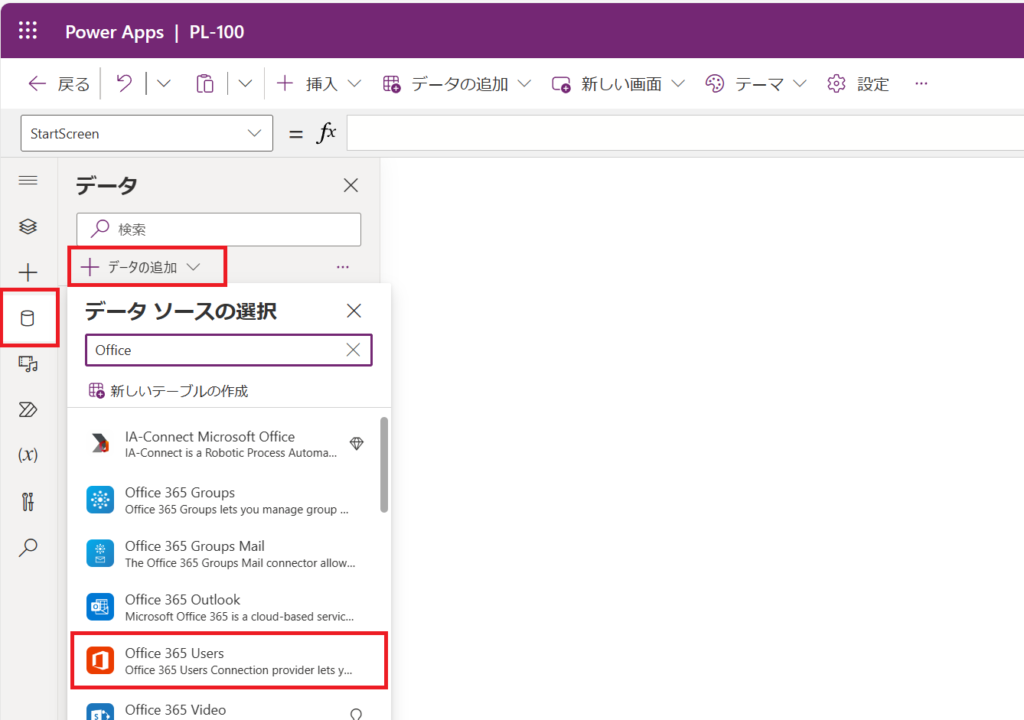
初めに、画面左手のアイコンからデータソースのアイコンを選択し、データの追加>Office 365 Usersを押下します。これで、コネクタの接続は完了です。

コネクタは簡単に接続できるのですね!

そうですね!次にコネクタを使用して情報を取得します。どのような情報を取得できるかを押さえていきましょう!
Screen2にラベルを1つ配置し、Textプロパティに文字を出力します。
Office365ユーザー. と入力すると数多くの入力候補が出てきます。

少しわかりにくいですが、Microsoft公式の資料を載せます。コネクタの全体像を知りたい方はご活用ください。

MyProfileV2を使用して、メールアドレスとユーザータイプを表示してみました。

補足ですが、MyProfileだけでも以下の情報を取得できます。
Power Apps から Office 365 ユーザー接続に接続する – Power Apps | Microsoft Learn
Office365Users.MyProfile().CityOffice365Users.MyProfile().CompanyNameOffice365Users.MyProfile().CountryOffice365Users.MyProfile().DepartmentOffice365Users.MyProfile().DisplayNameOffice365Users.MyProfile().GivenNameOffice365Users.MyProfile().IdOffice365Users.MyProfile().JobTitleOffice365Users.MyProfile().MailOffice365Users.MyProfile().MailNicknameOffice365Users.MyProfile().mobilePhoneOffice365Users.MyProfile().OfficeLocationOffice365Users.MyProfile().PostalCodeOffice365Users.MyProfile().SurnameOffice365Users.MyProfile().TelephoneNumberOffice365Users.MyProfile().UserPrincipalNameOffice365Users.MyProfile().AccountEnabled
まとめ
今回は、Office 365 Users コネクタを使用して、ユーザー情報を表示してみました。


コメント